Fujifilm X-M5

Fujifilm X-M5のグリッド線の表示方法

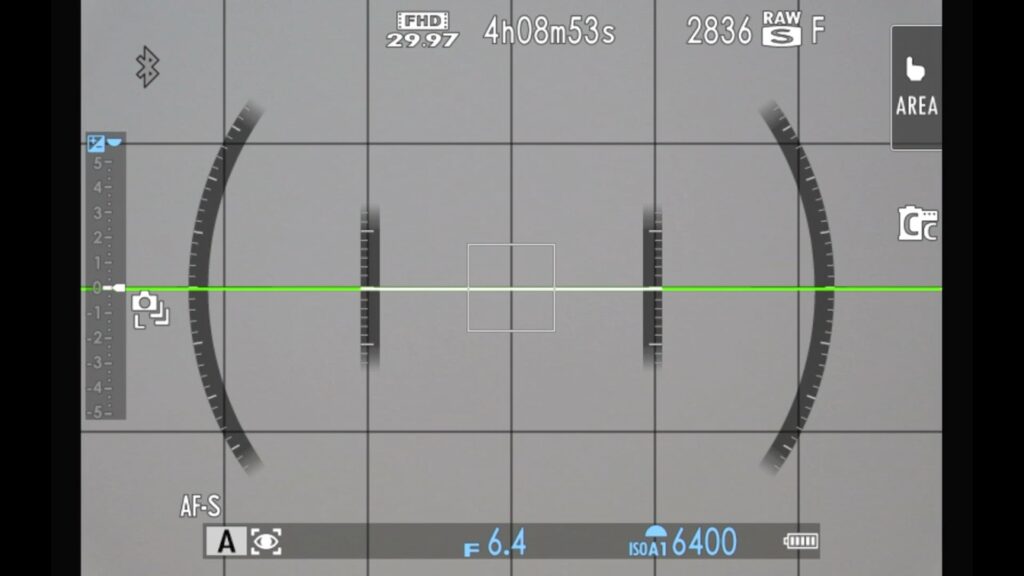
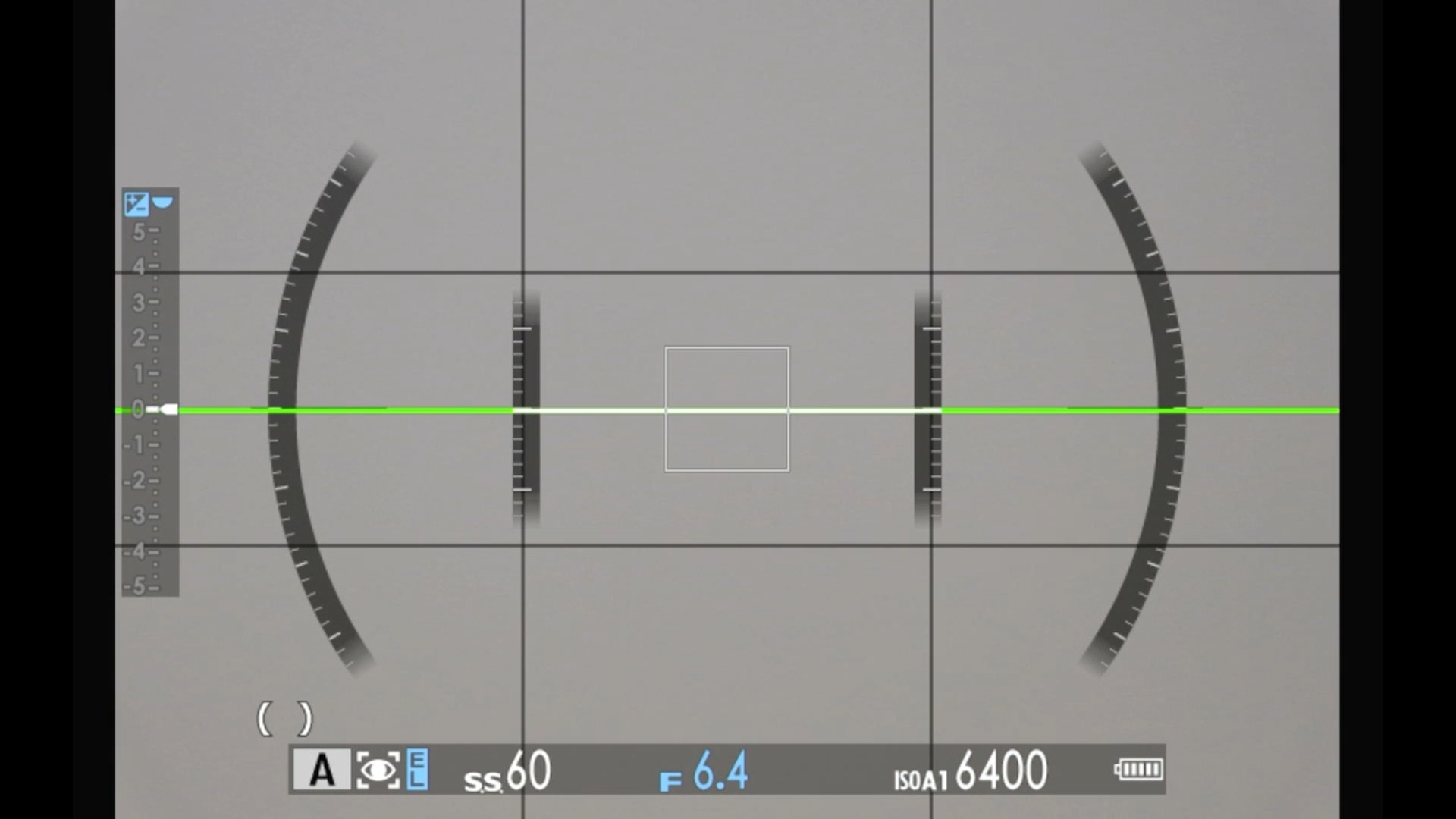
Fujifilm X-M5のグリッド線(グリッドライン)の表示方法です。X-M5のグリッドラインの表示設定は少し分かりにくいので、カメラの設定画面のスクリーンショットを載せているのでご参考ください。この記事が参考になれば幸いです。最初に設定方法を大まかに説明すると、「画面のカスタマイズ」で「フレーミングガイド」にチェックを入れ、次にフレーミングガイドで3種類のグリッドラインの中からお好きなものを選べば完了です。

画面のカスタマイズでフレーミングガイドにチェック

まず最初にグリッドラインを画面に表示するための設定が必要です。この設定が曲者でして、私も最初はグリッドラインが表示されなくて困りました。忘れずにこの工程を完了させましょう。設定画面の「セットアップ(スパナマーク)」の「表示設定」を開きます。
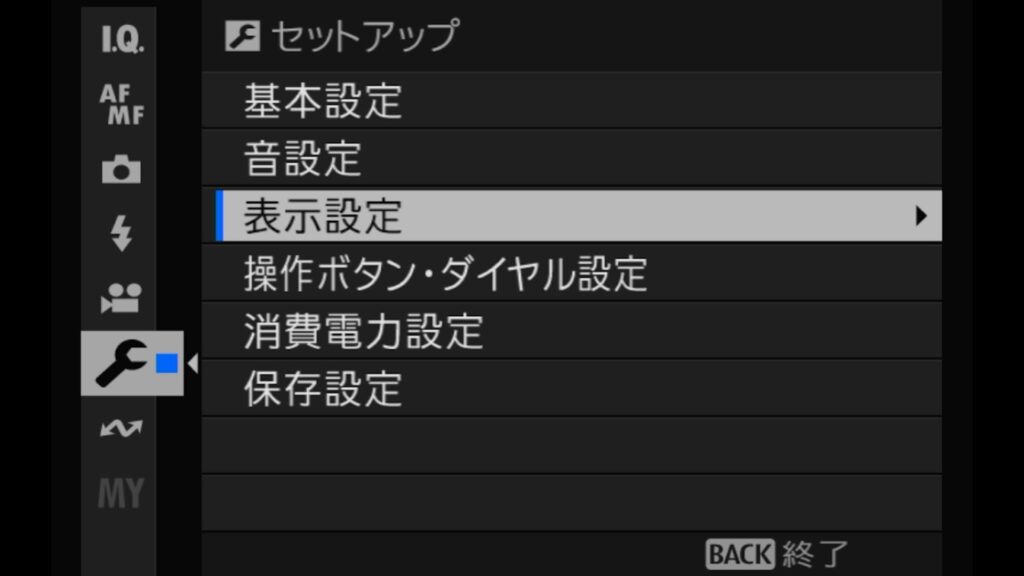
Fujifilm X-M5のグリッド線の表示方法。最初にグリッドラインを画面に表示するための設定が必要です。この設定が曲者でして、私も最初はグリッドラインが表示されなくて困りました。忘れずにこの工程を完了させましょう。設定画面の「セットアップ(スパナマーク)」の「表示設定」を開きます。


続いて「画面のカスタマイズ」を開きます。
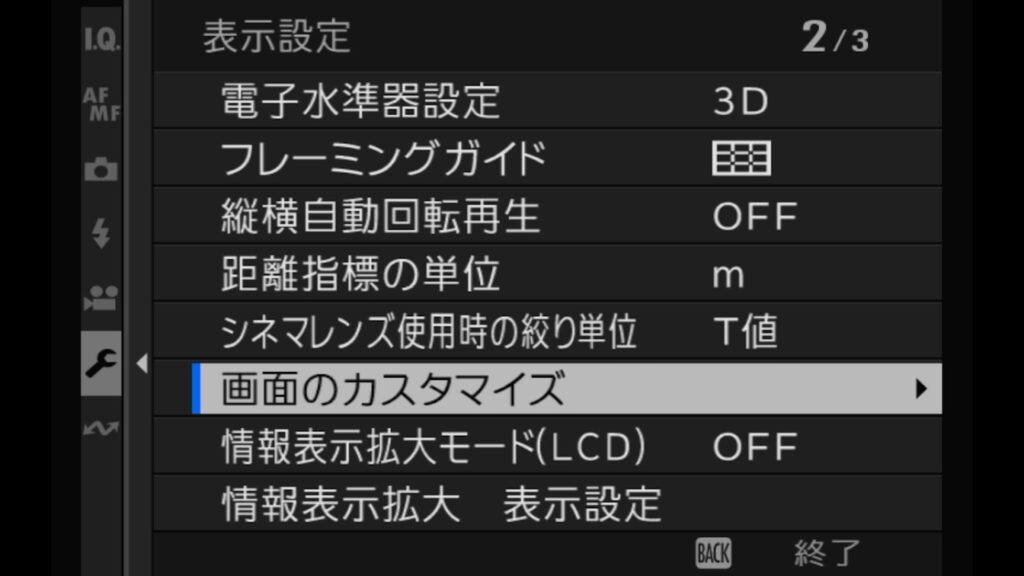
Fujifilm X-M5のグリッド線の表示方法。「画面のカスタマイズ」を開きます。


最後に「フレーミングガイド」にチェックを入れます。これでグリッドラインを表示する下準備ができました。これはまだ下準備のため、このままではグリッドラインを表示されませんので次の工程に進んでください。
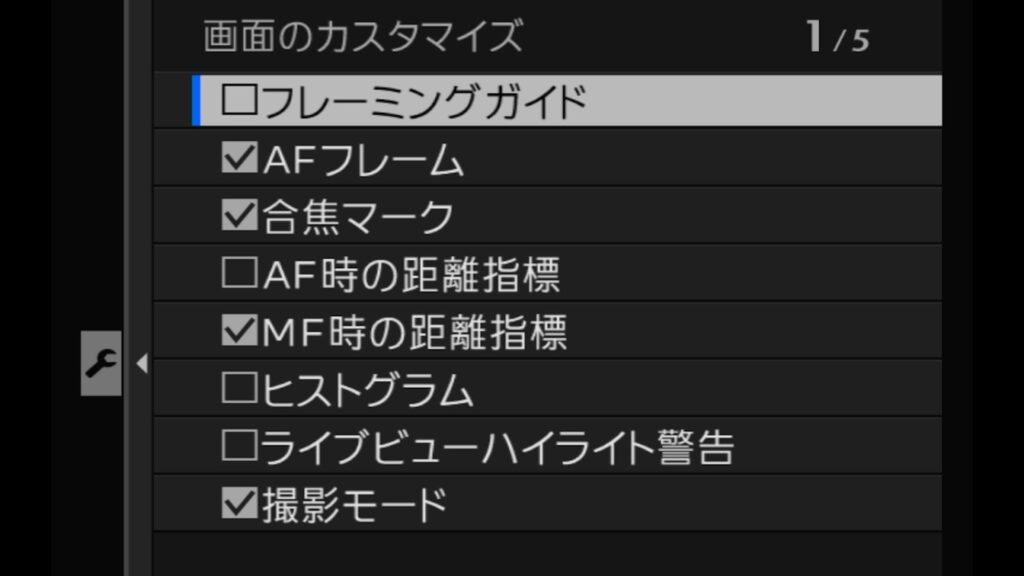
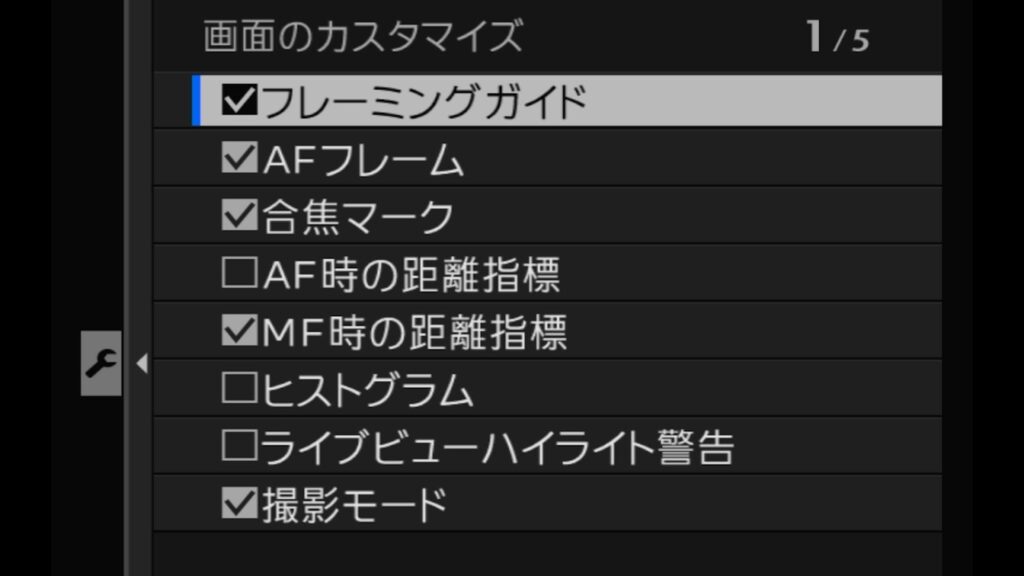
Fujifilm X-M5のグリッド線の表示方法。「フレーミングガイド」にチェックを入れます。これでグリッドラインを表示する下準備ができました。これはまだ下準備のため、このままではグリッドラインを表示されませんので次の工程に進んでください。


グリッドラインの設定(3種類)

ここからがグリッドラインの種類を選択する設定です。まずは「セットアップ(スパナマーク)」の表示設定を開きます。
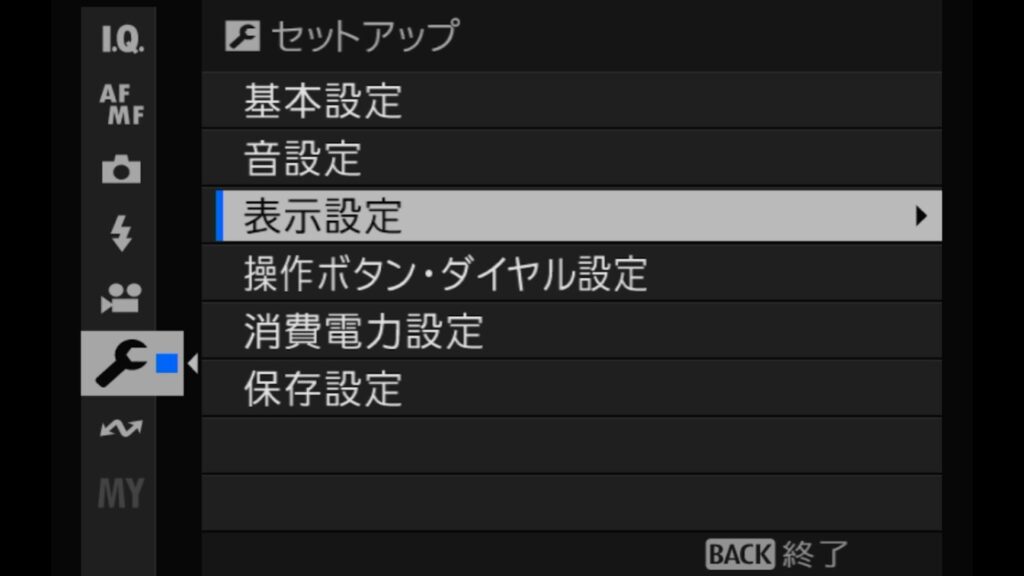
Fujifilm X-M5のグリッド線の表示方法。グリッドラインの種類を選択する設定です。まずは「セットアップ(スパナマーク)」の表示設定を開きます。


次に「フレーミングガイド」を開きます。
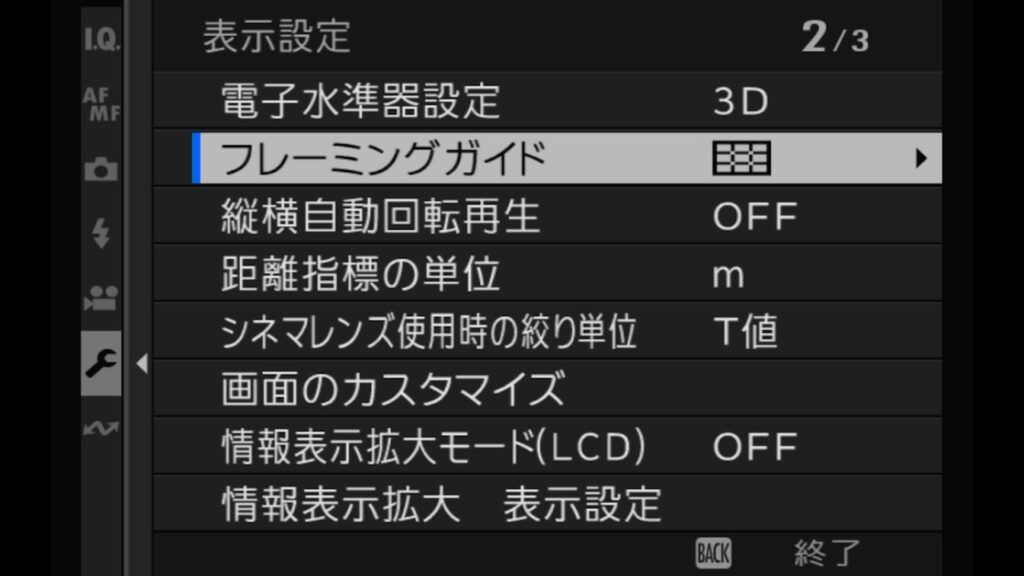
Fujifilm X-M5のグリッド線の表示方法。「フレーミングガイド」を開きます。


ここでようやくグリッドラインの選択が可能です。お好きなグリッドラインを選択すれば画面にグリッドラインが表示されます。ご参考まで、3種類のグリッドラインを紹介します。まずは一番ベーシックな「方眼9分割」です。
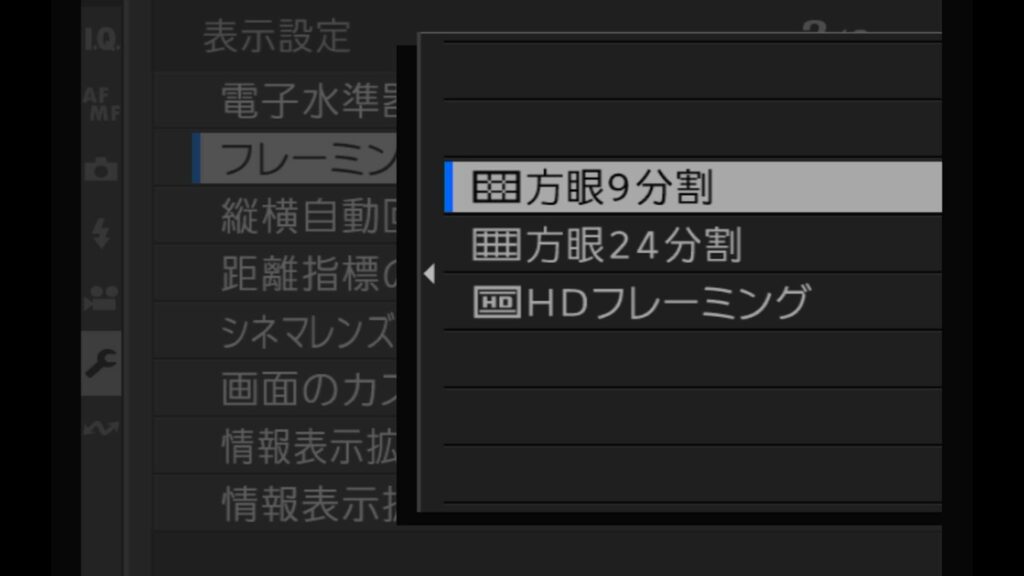
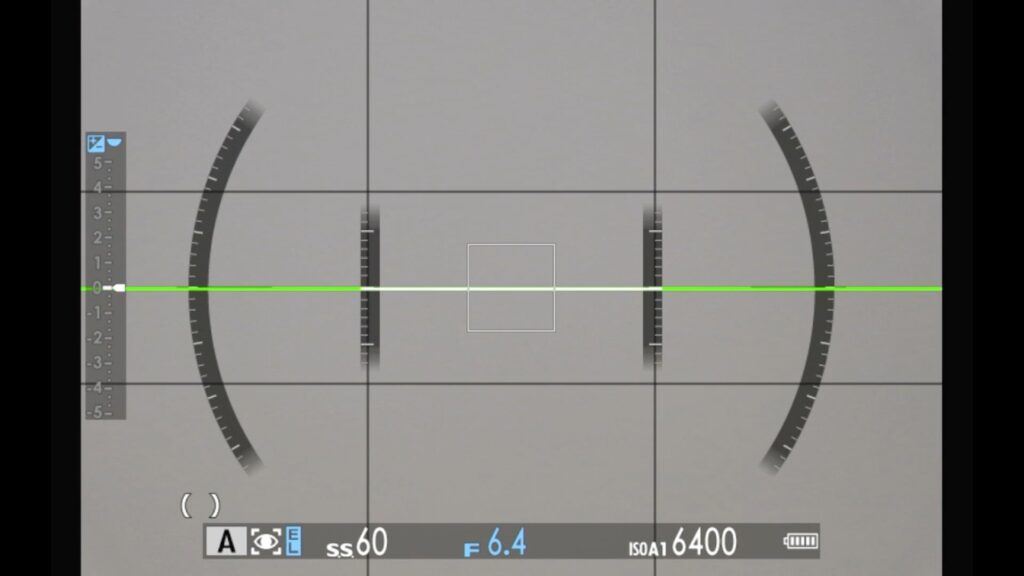
Fujifilm X-M5のグリッド線の表示方法。一番ベーシックな「方眼9分割」です。


次は「方眼24分割」です。かなり細かく画面を割ることができます。
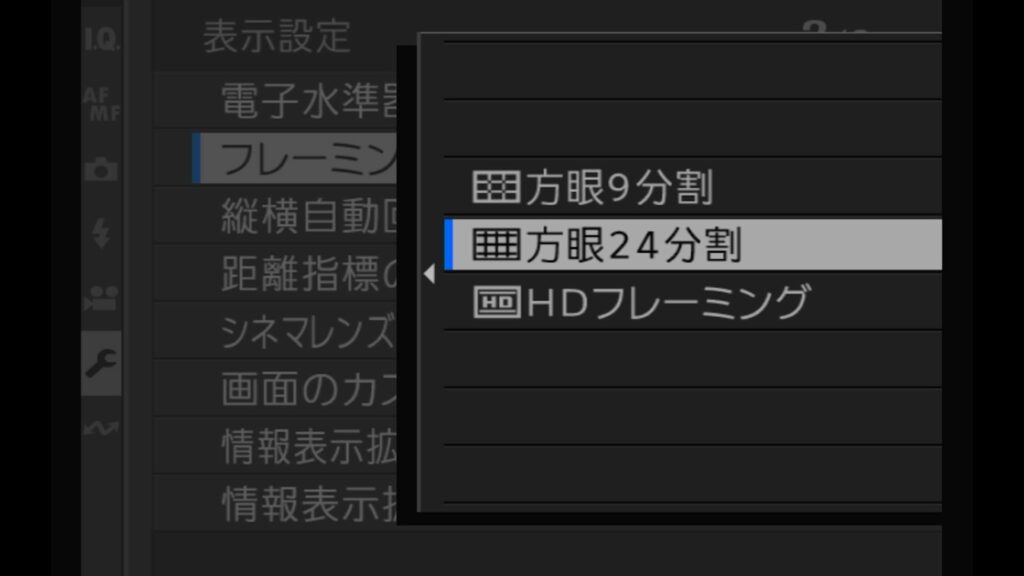
Fujifilm X-M5のグリッド線の表示方法。「方眼24分割」です。かなり細かく画面を割ることができます。


最後に「HDフレーミング」です。これは上下にグリッドラインが出てきて、HD(16:9)の比率にできます。
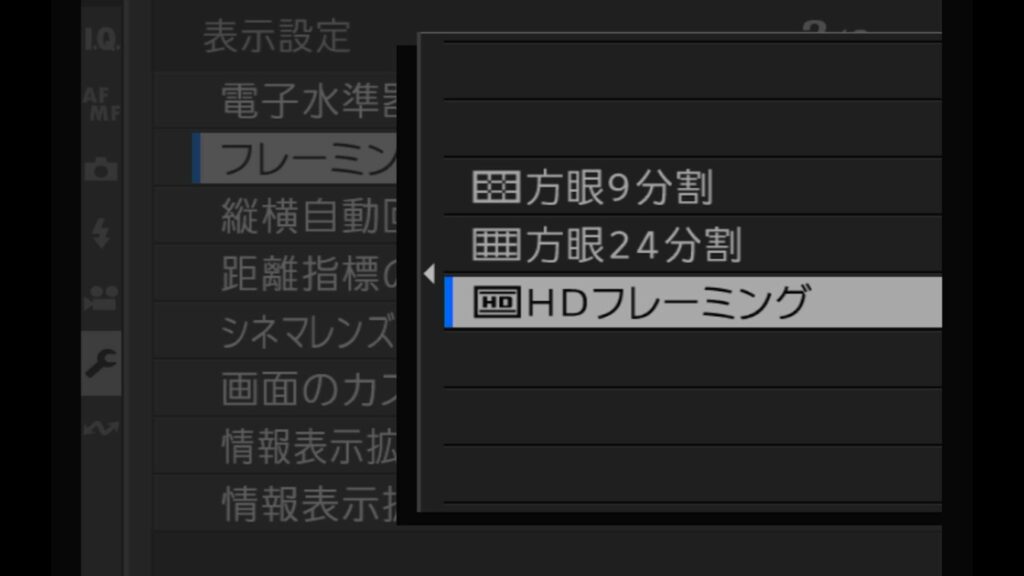
Fujifilm X-M5のグリッド線の表示方法。「HDフレーミング」です。これは上下にグリッドラインが出てきて、HD(16:9)の比率にできます。
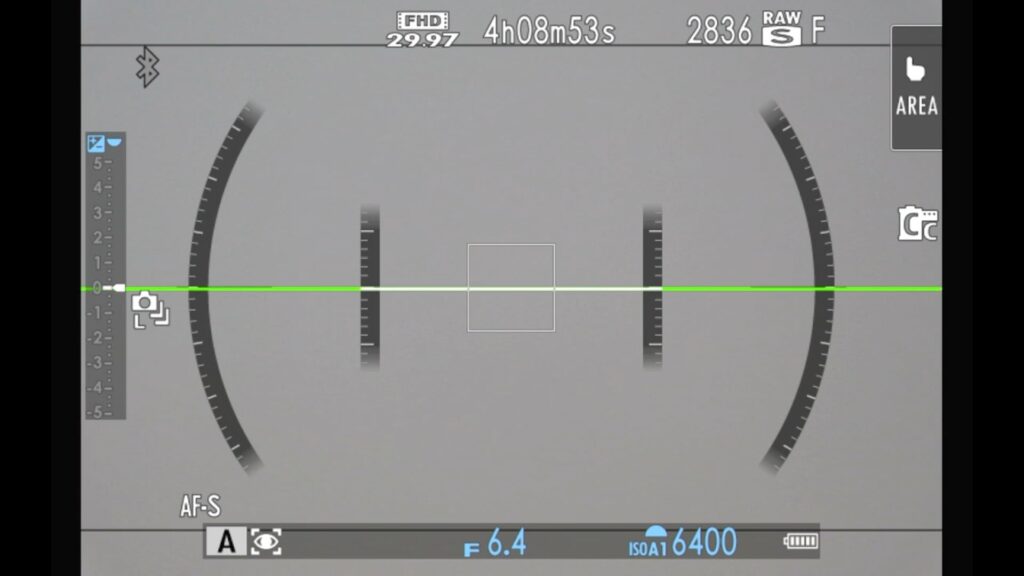


以上、Fujifilm X-M5のグリッド線の表示方法でした。ご参考になれば幸いです。

-Fujifilm X-M5
-, ,